
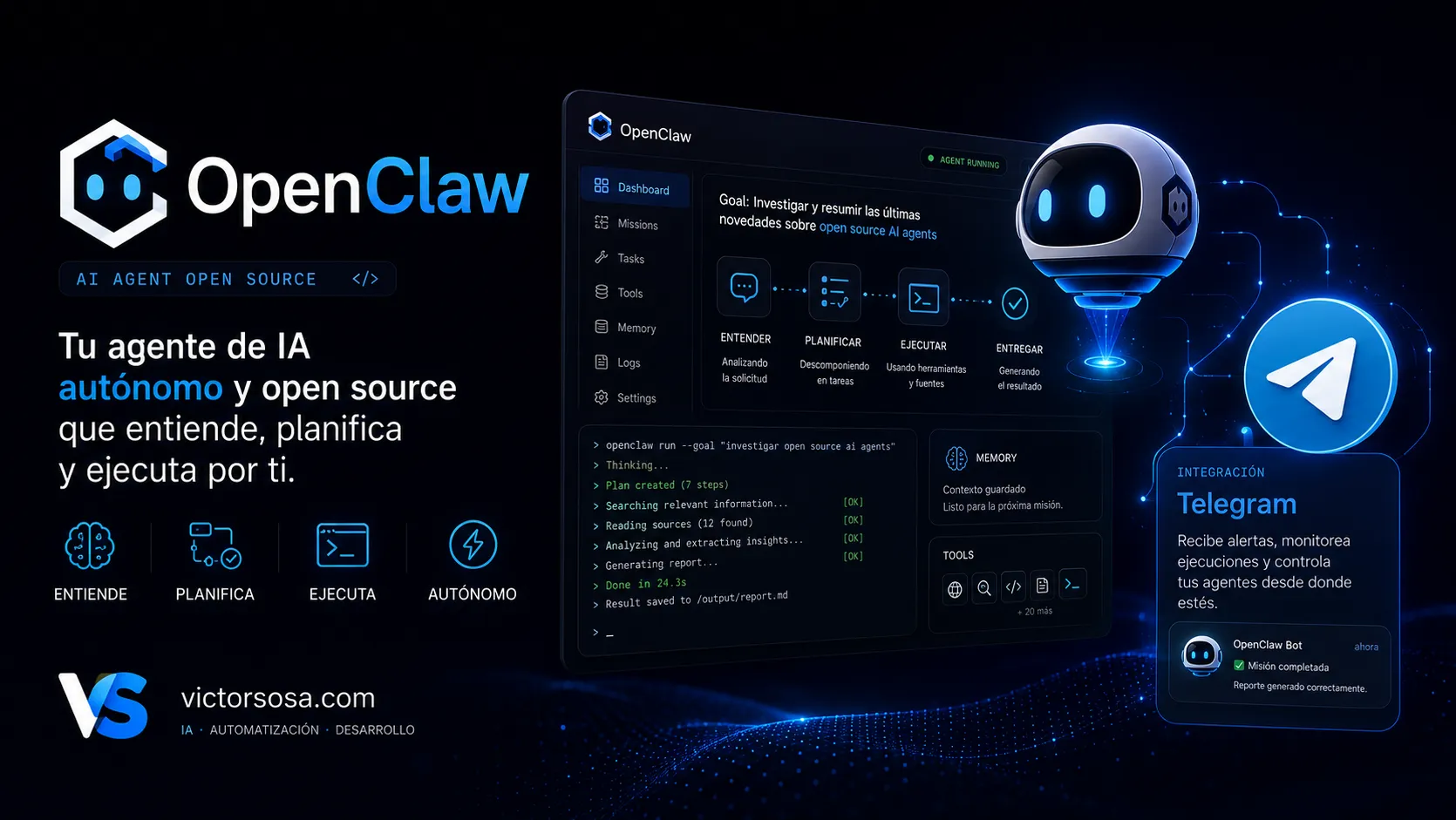
OpenClaw es un agente de IA open source que puedes instalar en un servidor y comunicarte con él a través de distintos medios: Telegram, WhatsApp, Discord, una interfaz web o directamente desde la terminal. A diferencia de un simple chatbot, OpenClaw puede ejecutar comandos, clonar repositorios, modificar código, lanzar tests y mucho más.
En esta guía te enseño cómo instalar OpenClaw desde cero en un servidor dentro de tu red local — en mi caso una Mac Mini 2012 con Arch Linux, pero funciona igual en una Raspberry Pi o un VPS de HostGator. Vamos a conectarlo a un modelo de IA, configurar el dashboard web y vincularlo con Telegram para que puedas interactuar con tu agente desde cualquier lugar.
¿Qué es OpenClaw?
OpenClaw no es un modelo de inteligencia artificial. Es un agente de IA abierto al que debes conectarle un modelo inteligente (ChatGPT, Claude, DeepSeek, etc.). Una vez conectado, OpenClaw puede:
- Ejecutar comandos en el servidor
- Clonar y modificar repositorios de código
- Crear Pull Requests en GitHub
- Ejecutar tests automatizados
- Mantener proyectos ejecutándose con PM2
- Comunicarse contigo por Telegram, WhatsApp o Discord
La ventaja de instalarlo en un servidor dedicado dentro de tu red local es que funciona 24/7 en un entorno aislado, con recursos dedicados y sin consumir RAM ni CPU de tu computadora de trabajo. Una Mac Mini vieja, una Raspberry Pi 4/5 o un VPS económico son plataformas ideales para esto.
¿Qué hardware necesitas?
| Opción | RAM recomendada | Ventaja |
|---|---|---|
| Mac Mini 2012 + Arch Linux | 8-16 GB | Potencia suficiente, reutilizo hardware viejo |
| Raspberry Pi 4/5 | 4-8 GB | Bajo consumo, silenciosa, barata |
| VPS HostGator NVMe4 | 4 GB | Sin mantenimiento físico, IP pública |
En esta guía uso Arch Linux como sistema operativo — es lo que tengo en mi Mac Mini 2012. Todos los comandos están adaptados a pacman y al ecosistema Arch. Si usas Ubuntu (Raspberry Pi o VPS), los equivalentes con apt aparecen indicados.
Requisitos previos
- Un servidor con Arch Linux instalado y conectado a tu red local
- Acceso SSH habilitado
- Una cuenta de Telegram
- Una API Key de algún proveedor de IA (en esta guía usamos DeepSeek con
deepseek/deepseek-v4-flash)
Paso 1: Conectarse al servidor por SSH
Desde tu computadora principal, abre una terminal y conéctate a la IP de tu servidor en la red local:
ssh usuario@<IP_LOCAL>
Por ejemplo, mi Mac Mini tiene la IP 192.168.1.50:
Nota: Si estás conectando por primera vez después de instalar Arch, asegúrate de tener el servidor SSH activo:
sudo systemctl enable --now sshd
Si usas un VPS, el comando incluye el puerto:
ssh root@<IP_DEL_VPS> -p <PUERTO>
Paso 2: Actualizar el sistema
En Arch Linux, la actualización es rolling release. Mantenemos el sistema al día con:
sudo pacman -Syu
En Ubuntu (Raspberry Pi / VPS) el equivalente es:
sudo apt update && sudo apt upgrade -y
Paso 3: Crear un usuario dedicado para OpenClaw
No es recomendable usar root ni tu usuario personal. Vamos a crear un usuario específico para OpenClaw con privilegios limitados:
sudo useradd -m -s /bin/bash openclaw
sudo passwd openclaw
Asigna una contraseña segura. Luego añádelo al grupo wheel (el equivalente a sudo en Arch):
sudo usermod -aG wheel openclaw
Verifica que el grupo wheel tenga permisos sudo. En Arch, edita el archivo sudoers:
sudo visudo
Y descomenta la línea:
%wheel ALL=(ALL:ALL) ALL
Ahora cambia al usuario openclaw para el resto de la instalación:
su - openclaw
Paso 4: Instalar dependencias base
Antes de instalar OpenClaw, instalamos algunos paquetes esenciales que va a necesitar:
sudo pacman -S --needed curl git python nodejs npm base-devel
En Ubuntu:
sudo apt install curl git python3 nodejs npm build-essential -y
Paso 5: Instalar OpenClaw
Con las dependencias listas, ejecuta el instalador oficial. Puedes encontrar el comando más actualizado en la documentación oficial de OpenClaw, pero generalmente es:
curl -fsSL https://openclaw.ai/install.sh | bash
El instalador descargará e instalará automáticamente el resto de dependencias necesarias.
Al finalizar, verás un mensaje de bienvenida y te preguntará si quieres configurarlo. Responde Yes y elige el modo Quick Start.
Paso 6: Conectar un modelo de IA
El instalador te preguntará qué proveedor de IA quieres usar. Verás una lista con proveedores como OpenAI, Claude, Google Gemini, DeepSeek y muchos más.
En esta guía usamos DeepSeek con el modelo deepseek/deepseek-v4-flash, que ofrece buena velocidad y costo reducido:
- Selecciona
deepseekde la lista - El instalador te pedirá la API Key de DeepSeek — la obtienes desde platform.deepseek.com
- Selecciona o escribe el modelo:
deepseek/deepseek-v4-flash - Confirma y continúa
Paso 7: Crear un bot de Telegram
Para comunicarte con OpenClaw desde Telegram, necesitas crear un bot:
- Abre Telegram en tu teléfono o computadora y busca @BotFather
- Inicia la conversación y ejecuta el comando:
/newbot
- Elige un nombre para tu bot (ej:
MiOpenClawBot) - Elige un username que termine en
bot(ej:mi_openclaw_bot) - Guarda el token que te da BotFather, lo necesitarás a continuación
Paso 8: Vincular Telegram con OpenClaw
Durante la configuración, OpenClaw te preguntará qué canal quieres usar. Selecciona Telegram y pega el token que obtuviste de BotFather.
Luego te preguntará si quieres integrar un buscador web. Puedes saltarlo por ahora seleccionando Skip for now. También te preguntará si quieres instalar skills — puedes decir No de momento, luego los instalaremos desde la interfaz.
Cuando pregunte si quieres iniciar el gateway service, responde Yes. Este servicio es el que permite que OpenClaw escuche mensajes desde aplicaciones externas como Telegram.
Finalmente, elige Terminal como forma inicial de interactuar con el bot.
Paso 9: Probar el chat desde la terminal
Una vez finalizada la configuración, estarás dentro de una sesión de chat con OpenClaw. Puedes empezar a hablarle:
Hola, te llamas MyBot
OpenClaw te responderá usando el modelo de IA que configuraste. Puedes personalizar su comportamiento diciéndole cosas como:
- “Eres un asistente de desarrollo”
- “Sé directo en tus respuestas”
- “Usa el emoji 🤖”
Toda esta información se guarda en archivos de configuración dentro de ~/.openclaw/, incluyendo:
identity.md— cómo debe comportarse el botuser.md— información sobre ti (nombre, zona horaria, preferencias)
Para salir del chat presiona Ctrl+C dos veces.
Paso 10: Acceder al dashboard web desde tu red local
OpenClaw incluye una interfaz web. Como el servidor está en tu red local, acceder es mucho más fácil que con un VPS. Primero, inicia el dashboard:
openclaw dashboard
Esto te dará una URL como http://localhost:18789. Ahora, desde cualquier navegador en tu red local, usa la IP de tu servidor:
http://<IP_LOCAL>:18789
Por ejemplo:
http://192.168.1.50:18789
Si estás en un VPS y necesitas crear un túnel SSH:
ssh -L 18789:localhost:18789 openclaw@<IP_DEL_VPS> -p <PUERTO>
Obtener el token del Gateway
Para conectarte al dashboard necesitas un token. Puedes encontrarlo en el archivo de configuración:
cat ~/.openclaw/openclaw.json
Busca la sección gateway y copia el valor de token. Pégalo en el dashboard y haz clic en Conectar.
Paso 11: Emparejar Telegram con el servidor
Abre tu bot en Telegram y haz clic en Start. Te aparecerá un mensaje indicando que necesitas emparejar el chat con el servidor, junto con un código de emparejamiento.
Copia ese código y ejecútalo en la terminal del servidor:
<CODIGO_DE_EMPAREJAMIENTO>
Luego, reinicia el servicio gateway para aplicar los cambios:
openclaw gateway restart
¡Listo! Ahora puedes escribirle a tu bot en Telegram y OpenClaw te responderá.
Para verificar los dispositivos emparejados:
openclaw devices list
Comandos esenciales del Gateway
El servicio gateway es el corazón de OpenClaw. Aquí tienes los comandos que más usarás:
# Ver el estado del servicio
openclaw gateway status

# Reiniciar el servicio (útil después de cambios de configuración)
openclaw gateway restart

# Detener el servicio
openclaw gateway stop

# Iniciar el servicio
openclaw gateway start
Consejo: acostúmbrate a ejecutar openclaw gateway restart cada vez que modifiques la configuración. Muchos cambios no se aplican hasta que reinicias el servicio.
Iniciar el gateway automáticamente al encender el servidor
En Arch Linux, crea un servicio systemd para que OpenClaw arranque solo:
sudo tee /etc/systemd/system/openclaw-gateway.service << 'EOF'
[Unit]
Description=OpenClaw Gateway Service
After=network-online.target
Wants=network-online.target

[Service]
Type=simple
User=openclaw
ExecStart=/home/openclaw/.local/bin/openclaw gateway start
Restart=on-failure
RestartSec=10

[Install]
WantedBy=multi-user.target
EOF
Habilítalo:
sudo systemctl daemon-reload
sudo systemctl enable --now openclaw-gateway
Instalar skills adicionales
Los skills son extensiones que permiten a OpenClaw interactuar con otras herramientas. Desde el dashboard, en la sección Skills, puedes ver todos los disponibles.
GitHub CLI
Uno de los más útiles para desarrollo es el skill de GitHub. Instálalo en Arch con:
sudo pacman -S github-cli
En Ubuntu:
sudo apt install gh -y
Reinicia el gateway:
openclaw gateway restart
Luego autentica GitHub CLI con tu cuenta:
gh auth login --hostname github.com --web
Sigue las instrucciones en pantalla. Una vez autenticado, OpenClaw podrá clonar repositorios, crear Pull Requests y gestionar issues desde Telegram o la interfaz web.
Playwright CLI (testing de navegador)
Para testing automatizado de aplicaciones web:
openclaw skills install playwright-cli
Este skill permite a OpenClaw testear aplicaciones web desde la consola, sin interfaz gráfica. Necesitarás instalar Chromium en el servidor:
sudo pacman -S chromium
Mantener proyectos ejecutándose con PM2
Si le pides a OpenClaw que ejecute proyectos, querrás que sigan funcionando aunque cierres la sesión. PM2 es la herramienta ideal:
npm install -g pm2
Luego puedes pedirle a OpenClaw que ejecute proyectos con PM2:
“Instala PM2 y ejecuta el proyecto que está en ~/projects/mi-app con PM2”
También puedes gestionar los procesos manualmente:
pm2 list        # Listar procesos
pm2 restart mi-app  # Reiniciar un proceso
pm2 logs mi-app     # Ver logs
pm2 save        # Guardar estado actual
pm2 startup     # Auto-iniciar PM2 al encender el servidor
Tareas programadas (Cron Jobs)
OpenClaw puede ejecutar tareas automáticamente. Desde el dashboard, en la sección Cron Jobs, puedes crear tareas como:
“Verifica el estado de todos mis proyectos en la carpeta projects cada día a las 8 AM y notifícame por Telegram”
Esto crea una tarea programada que monitorea tus aplicaciones sin que tengas que intervenir.
Acceder desde fuera de casa con Tailscale
Tailscale crea una VPN privada entre tus dispositivos, ideal para acceder a tu servidor local desde cualquier lugar sin exponer puertos al internet.
Instálalo en Arch:
sudo pacman -S tailscale
sudo systemctl enable --now tailscaled
sudo tailscale up
En Ubuntu:
curl -fsSL https://tailscale.com/install.sh | sh
sudo tailscale up
Sigue el enlace para autenticar tu servidor. Una vez conectado, verifica:
tailscale status
Para exponer el dashboard de OpenClaw a través de Tailscale:
tailscale serve --bg http://localhost:18789
Esto te da una URL del tipo https://tu-servidor.tailXXXXX.ts.net para acceder al dashboard desde donde sea.
Si ves un error de origen no permitido, añade la URL a la configuración de OpenClaw:
nano ~/.openclaw/openclaw.json
Dentro de la sección gateway.controlUi, agrega:
"allowedOrigins": ["https://tu-servidor.tailXXXXX.ts.net"]
Guarda (Ctrl+O, Enter, Ctrl+X) y reinicia el gateway:
openclaw gateway restart
Reconfigurar OpenClaw
Si necesitas cambiar algo después de la instalación inicial, usa el comando de configuración interactiva:
openclaw configure
Esto relanza el asistente de configuración donde puedes modificar el modelo de IA, canales de comunicación, workspace, herramientas web y más.
Monitorear los recursos del servidor
En Arch, instala htop y btm para vigilar RAM y CPU:
sudo pacman -S htop bottom
htop     # Visor clásico de procesos
btm      # Monitor visual más moderno (bottom)
Esto es especialmente importante en hardware limitado como una Mac Mini vieja o una Raspberry Pi. Si OpenClaw empieza a lanzar muchas tareas en paralelo, podrías necesitar reducir la carga o aumentar los recursos.
Consejos finales
- Usa sesiones separadas para distintos temas o proyectos. Desde el dashboard creas una nueva con un clic, y desde Telegram también puedes cambiar entre sesiones.
- Guarda preferencias en la memoria del bot: dile “siempre coloca los repositorios en ~/projects” y lo recordará en futuras conversaciones.
- En mi Mac Mini 2012 con 16 GB de RAM puedo correr varios proyectos simultáneos con PM2 sin problemas y el modelo de DeepSeek responde con buena velocidad.
- Si usas una Raspberry Pi, considera un SSD externo en lugar de la SD para evitar desgaste con las escrituras constantes de logs y proyectos.
- Si usas un VPS, elige al menos 4 GB de RAM para desarrollo cómodo. HostGator tiene planes NVMe4 que van bien para esto.
- Revisa los logs si algo falla. La mayoría de los errores se solucionan instalando dependencias faltantes o reiniciando el gateway.
- Verifica la seguridad de los skills antes de instalarlos. Revisa quién es el autor y si el repositorio es confiable.
- Este entorno es ideal para desarrollo y testing. Si llegas a necesitar producción, considera un servidor separado.
OpenClaw es una herramienta increíblemente potente una vez configurada. Tener un agente de IA disponible 24/7 en mi red local, accesible desde Telegram y capaz de ejecutar código cambió por completo mi flujo de trabajo como desarrollador. Y lo mejor: lo logré con hardware que ya tenía por casa — una Mac Mini 2012 que llevaba años guardada.